1. 端末・回線・印刷環境を用意する
主な利用端末はiPad・Androidタブレットの横向きです。Safari・Chrome・Edgeに対応し、PCやスマートフォンでも利用できます。同じ店舗のレジとして操作する端末とブラウザのタブは、常に1つにしてください。
会計の完了にはサーバーへの保存が必要です。店内のインターネット接続を確認し、通信が切れた間は新しい会計を始めません。ホーム画面に追加しても、オフラインでは使えません。
紙のレシートを渡す場合は、端末のブラウザ標準印刷で使えるプリンタと用紙を別途用意します。機種ごとの専用接続機能はありません。営業前に実際の端末・プリンタ・用紙で、文字や金額が欠けずに印刷できるか確認してください。
2. 承認後に、お店と商品を設定する
利用申込みを運営が確認し、承認後に店舗が用意されます。申込み直後に会計を始める流れではありません。利用できるようになった管理者アカウントでログインし、次の順に設定します。
店舗情報を入力
店舗名と適格請求書発行事業者の登録番号を設定します。有効な形式の登録番号がない状態では会計を開始できません。住所とレシート末尾の文言は任意です。
商品を登録
商品名・税込価格(整数円)・税率10%または8%を設定します。レジに並ぶ順を調整し、販売しない商品は非表示にできます。在庫数量の管理機能はありません。
画面とレシートを確認
商品が選びやすい順に並んでいるか、店舗設定のレシートプレビューに店名や登録番号が入っているかを確認します。
3. iPadのホーム画面から開く
iPadのSafariでlumoのアプリを開き、共有メニューから「ホーム画面に追加」を選びます。「Webアプリとして開く」が表示される場合はオンにします。追加したアイコンから起動し、必要に応じて再度ログインしてください。
Safariとホーム画面アプリを同時にレジとして操作しないでください。ホーム画面への追加は起動しやすくするためのもので、通信が不要になる機能ではありません。
4. 支払いを確認して、会計を記録する
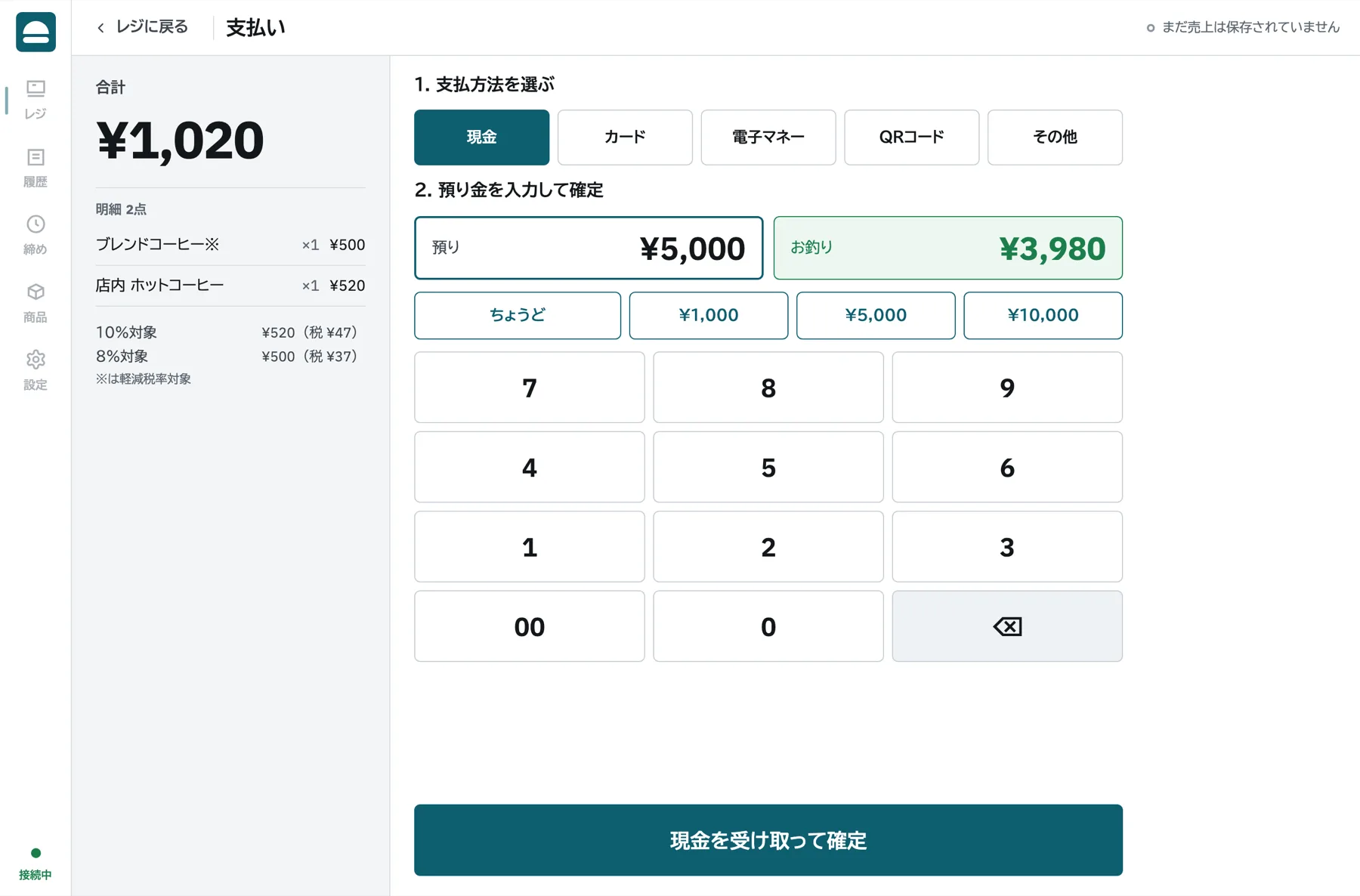
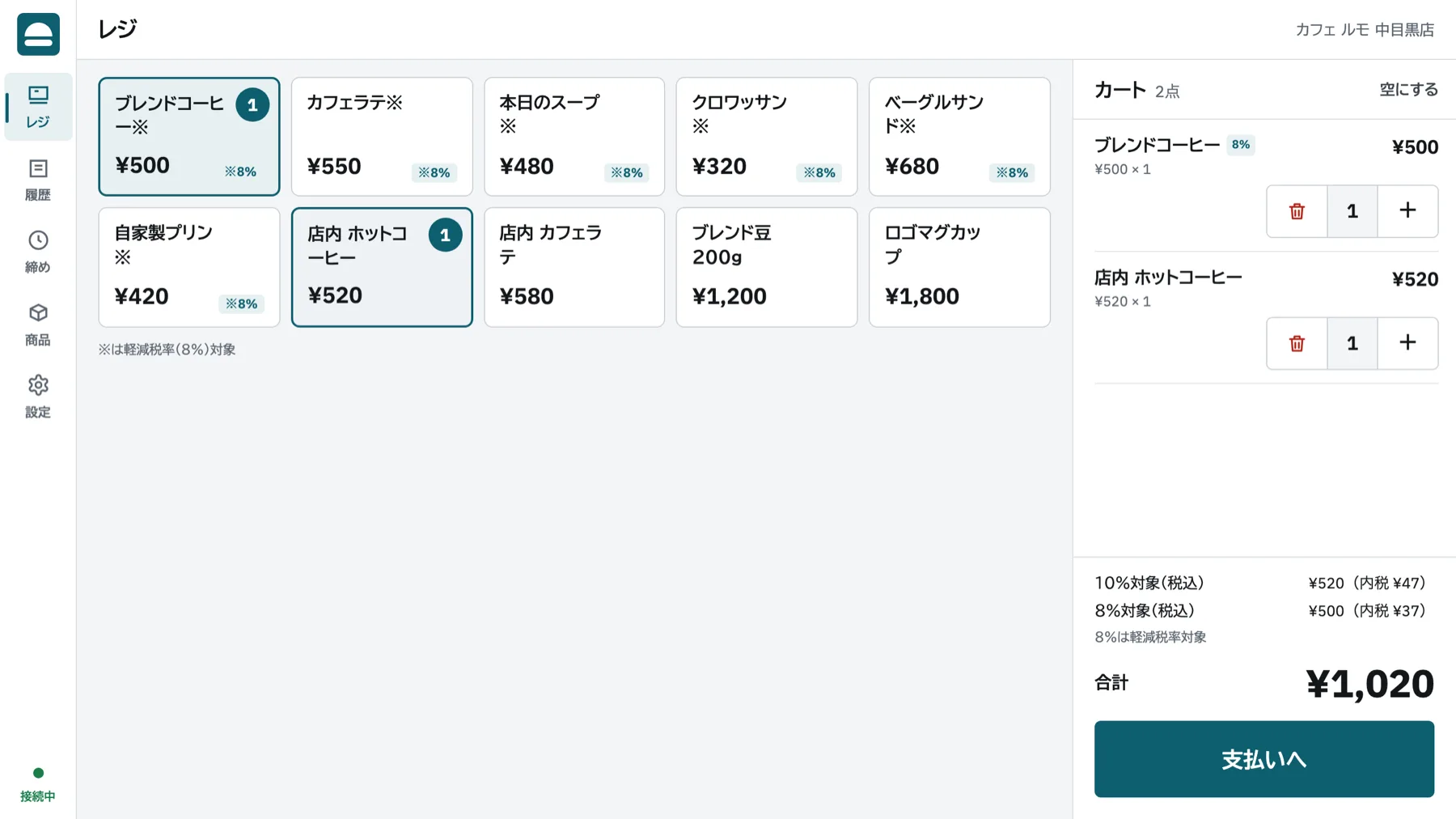
商品と数量を選び、税込合計を確認して支払いへ進みます。現金なら預り金を入力すると釣銭が表示されます。カード・電子マネー・QRコードなどは、外部の決済端末で支払いが完了したことを確認し、その結果を手動で記録します。lumoから決済端末へ金額を送る機能はありません。
サーバー保存の成功を確認してから会計完了になります。結果が不明な場合は支払いをやり直さず、同じ操作の保存結果を確認します。会計後のレシートはその場で表示・印刷でき、履歴からも保存済みの内容を印刷できます。
閉店後は釣銭準備金と数えた現金を入力し、過不足を確認して日次締めを行います。会計・レシート・締めまでの動きを、運用を始める前に管理者が確認しておくと安心です。